


Bộ chuyển đổi HDMI sang DisplayPort: Cách chọn và kết nối đúng chuẩn
Bộ chuyển đổi HDMI sang DisplayPort là thiết bị được sử dụng khi nguồn phát có cổng HDMI nhưng màn hình lại sử dụng DisplayPort. Giải pháp này phù hợp với laptop, máy tính để bàn, đầu phát và nhiều thiết bị xuất hình khác. Tuy nhiên, HDMI và DisplayPort không phải hai chuẩn có thể chuyển đổi tùy ý bằng mọi loại cáp. Người dùng cần chọn đúng chiều tín hiệu và đúng loại adapter.
Nếu đang tìm các thiết bị kết nối tín hiệu, bạn có thể tham khảo danh mục Bộ chuyển đổi HDMI của IPNET. Bạn cũng có thể xem bài Bộ chuyển đổi HDMI là gì? 7 loại phổ biến và cách chọn để hiểu thêm về các nhóm thiết bị chuyển đổi HDMI.
Bộ chuyển đổi HDMI sang DisplayPort là gì?
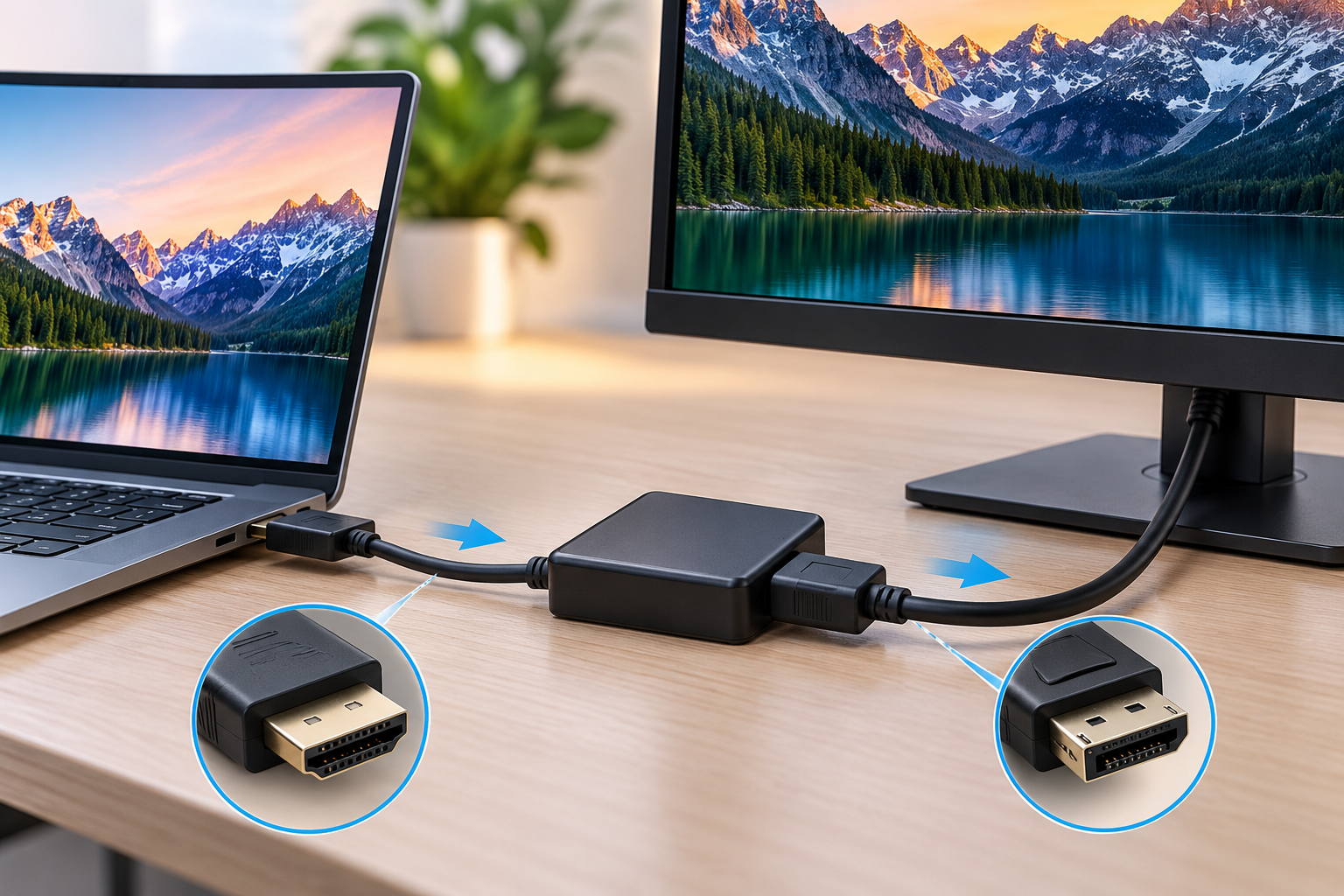
Bộ chuyển đổi HDMI sang DisplayPort là thiết bị giúp chuyển tín hiệu hình ảnh từ nguồn HDMI sang thiết bị nhận sử dụng DisplayPort. Nguồn phát có thể là laptop, PC hoặc đầu phát có cổng HDMI. Thiết bị nhận thường là màn hình máy tính, màn hình chuyên dụng hoặc một số thiết bị hiển thị có cổng DisplayPort.
Về cơ bản, tín hiệu được truyền theo hướng HDMI → DisplayPort. Đây là điểm cần kiểm tra trước khi mua.
Không phải adapter DisplayPort nào cũng có thể sử dụng theo hai chiều. Thiết bị được thiết kế cho DisplayPort → HDMI có thể không hoạt động khi kết nối theo hướng ngược lại.
Do đó, người dùng không nên chỉ nhìn hình dạng đầu cắm. Cần kiểm tra rõ thông tin HDMI input và DisplayPort output trên sản phẩm.
HDMI và DisplayPort khác nhau như thế nào?
HDMI và DisplayPort đều là chuẩn kết nối hình ảnh kỹ thuật số. Tuy nhiên, chúng được phát triển cho các nhu cầu và hệ thống khác nhau.
HDMI xuất hiện phổ biến trên TV, laptop, máy chơi game, đầu phát và thiết bị giải trí. Trong khi đó, DisplayPort được sử dụng nhiều trên máy tính và màn hình chuyên dụng.
Hai chuẩn này có thiết kế đầu nối khác nhau. Vì vậy, thiết bị có HDMI không thể cắm trực tiếp vào cổng DisplayPort theo cách thông thường.
Đây là lý do bộ chuyển HDMI sang DisplayPort được sử dụng trong những hệ thống có hai chuẩn kết nối khác nhau.
Vì sao HDMI sang DisplayPort cần chọn đúng thiết bị?
Một trong những nhầm lẫn phổ biến là cho rằng chỉ cần sử dụng dây có một đầu HDMI và một đầu DisplayPort.
Thực tế, khả năng chuyển đổi còn phụ thuộc vào thiết kế của thiết bị. HDMI và DisplayPort sử dụng phương thức truyền tín hiệu khác nhau.
Một adapter phù hợp cần đảm bảo tín hiệu từ nguồn HDMI được xử lý đúng trước khi đưa sang DisplayPort. Một số trường hợp còn yêu cầu nguồn điện bổ sung.
Nếu chọn sai loại, màn hình có thể không nhận tín hiệu. Một số trường hợp có thể xuất hiện hình ảnh chập chờn hoặc không đạt độ phân giải mong muốn.
Vì vậy, cần xác định chính xác chiều chuyển đổi trước khi mua.
Bộ chuyển đổi HDMI sang DisplayPort hoạt động theo chiều nào?
Đây là yếu tố quan trọng nhất khi lựa chọn.
Với thiết bị HDMI sang DisplayPort, HDMI là đầu vào. DisplayPort là đầu ra.
Ví dụ, bạn có một laptop chỉ có HDMI. Màn hình lại chỉ có DisplayPort. Khi đó, cấu hình cần tìm là:
Laptop HDMI → Bộ chuyển đổi HDMI sang DisplayPort → Màn hình DisplayPort
Ngược lại, nếu máy tính có DisplayPort và màn hình có HDMI, bạn cần thiết bị theo chiều DisplayPort → HDMI.
Hai trường hợp này không nên đánh đồng với nhau.
Khi nào cần dùng bộ chuyển HDMI sang DisplayPort?
Kết nối laptop với màn hình DisplayPort
Một số laptop có HDMI nhưng không có DisplayPort. Trong khi đó, màn hình máy tính có thể được trang bị DisplayPort.
Adapter giúp kết nối hai thiết bị mà không cần thay đổi laptop.
Kết nối PC với màn hình chuyên dụng
Máy tính để bàn có thể sử dụng card đồ họa hoặc mainboard với cổng HDMI. Màn hình lại ưu tiên DisplayPort.
Trong trường hợp này, bộ chuyển đổi phù hợp có thể giải quyết sự khác biệt giữa hai cổng.
Kết nối thiết bị trình chiếu
Một số thiết bị xuất hình sử dụng HDMI. Thiết bị hiển thị lại có DisplayPort.
Adapter HDMI sang DisplayPort giúp tạo cầu nối giữa hai chuẩn kết nối. Tuy nhiên, cần kiểm tra kỹ thông số trước khi triển khai.
Cách chọn bộ chuyển đổi HDMI sang DisplayPort
Kiểm tra đúng chiều tín hiệu
Đây là bước đầu tiên.
Hãy tìm thông tin thể hiện rõ HDMI to DisplayPort hoặc HDMI input to DisplayPort output.
Không nên mua sản phẩm chỉ dựa trên tên gọi chung như “HDMI converter”.
Kiểm tra độ phân giải
Nếu cần xuất Full HD, adapter phải hỗ trợ độ phân giải này.
Nếu sử dụng màn hình 2K hoặc 4K, cần kiểm tra thông số cụ thể của converter.
Không phải mọi bộ chuyển HDMI sang DisplayPort đều hỗ trợ 4K. Vì vậy, độ phân giải của nguồn và màn hình cần được xác định trước.
Kiểm tra tần số quét
Độ phân giải không phải yếu tố duy nhất.
Màn hình gaming hoặc màn hình chuyên dụng có thể yêu cầu tần số quét cao. Khi đó, adapter phải hỗ trợ cấu hình tương ứng.
Ví dụ, một thiết bị có thể hỗ trợ 4K nhưng chỉ ở tần số quét nhất định. Người mua cần đọc thông số thay vì chỉ nhìn tên “4K”.
Kiểm tra nguồn cấp
Một số thiết bị HDMI sang DisplayPort cần nguồn điện bổ sung.
Nguồn phụ thường được cấp thông qua USB. Điều này giúp adapter xử lý quá trình chuyển đổi tín hiệu.
Nếu thiết bị yêu cầu nguồn mà người dùng không cấp đủ, màn hình có thể không nhận tín hiệu.
Kiểm tra khả năng tương thích
Hãy kiểm tra đồng thời laptop, PC, màn hình và adapter.
Đặc biệt, cần xác định nguồn HDMI có xuất được độ phân giải mong muốn hay không. Màn hình DisplayPort cũng cần hỗ trợ cấu hình tương ứng.
Bộ chuyển HDMI sang DisplayPort có cần nguồn phụ không?
Không phải mọi sản phẩm đều giống nhau.
Một số adapter được thiết kế với mạch chuyển đổi chủ động. Các sản phẩm này có thể cần nguồn điện bổ sung để xử lý tín hiệu.
Trong khi đó, một số loại cáp chuyển đổi đơn giản có thiết kế khác.
Do đó, không nên mặc định rằng adapter nào cũng chỉ cần cắm là hoạt động. Hãy kiểm tra thông số sản phẩm và hướng dẫn kết nối trước khi sử dụng.
Cách kết nối HDMI sang DisplayPort đúng cách
Quá trình kết nối có thể thực hiện theo các bước sau:
Bước 1: Tắt hoặc đưa các thiết bị về trạng thái chờ.
Bước 2: Xác định cổng HDMI trên laptop hoặc PC.
Bước 3: Xác định cổng DisplayPort trên màn hình.
Bước 4: Kết nối đầu HDMI của adapter với nguồn phát.
Bước 5: Kết nối đầu DisplayPort với màn hình.
Bước 6: Cấp nguồn USB nếu adapter yêu cầu.
Bước 7: Bật màn hình và chọn đúng nguồn tín hiệu.
Bước 8: Kiểm tra độ phân giải trong phần cài đặt hiển thị của máy tính.
Nếu màn hình chưa nhận tín hiệu, nên kiểm tra lại từng kết nối trước khi thay đổi cài đặt.
HDMI sang DisplayPort có truyền được âm thanh không?
Khả năng truyền âm thanh phụ thuộc vào thiết bị và hệ thống kết nối.
HDMI có khả năng truyền cả hình ảnh và âm thanh. Tuy nhiên, khi chuyển sang DisplayPort, khả năng xuất âm thanh cần được kiểm tra theo thông số của adapter và thiết bị nhận.
Nếu màn hình có loa tích hợp, người dùng có thể kiểm tra thiết bị âm thanh đầu ra trong hệ điều hành.
Nếu không có âm thanh, hãy kiểm tra thiết bị phát mặc định. Đồng thời, cần kiểm tra xem adapter và màn hình có hỗ trợ âm thanh hay không.
HDMI sang DisplayPort có hỗ trợ 4K không?
Có thể, nhưng không phải mọi bộ chuyển đổi đều hỗ trợ 4K.
Khả năng xuất 4K phụ thuộc vào converter, nguồn HDMI, màn hình DisplayPort và tần số quét yêu cầu.
Nếu cần sử dụng 4K, người mua nên kiểm tra tối thiểu các thông số:
- Độ phân giải tối đa.
- Tần số quét.
- Băng thông.
- Chuẩn DisplayPort.
- Chuẩn HDMI.
- Khả năng cấp nguồn.
Việc kiểm tra đồng bộ giúp hạn chế tình trạng mua adapter có thông số không phù hợp.
Những lỗi thường gặp khi chuyển HDMI sang DisplayPort
Không lên hình
Nguyên nhân có thể đến từ việc chọn sai chiều chuyển đổi. Đây là lỗi cần kiểm tra đầu tiên.
Màn hình báo No Signal
Hãy kiểm tra đầu nối, nguồn cấp và nguồn tín hiệu trên màn hình.
Nếu adapter cần USB nhưng chưa được cấp nguồn, thiết bị cũng có thể không hoạt động.
Hình ảnh không đúng độ phân giải
Có thể adapter không hỗ trợ độ phân giải đang cài đặt. Nguồn phát hoặc màn hình cũng có thể giới hạn cấu hình.
Có hình nhưng không có âm thanh
Hãy kiểm tra khả năng hỗ trợ âm thanh của adapter. Sau đó kiểm tra thiết bị đầu ra âm thanh trên máy tính.
Hình ảnh chập chờn
Nguyên nhân có thể liên quan đến adapter, dây kết nối hoặc cấu hình tín hiệu. Nên kiểm tra từng thành phần để xác định nguyên nhân.
HDMI sang DisplayPort và DisplayPort sang HDMI có giống nhau không?
Hai loại này không nên xem là một.
| Tiêu chí | HDMI → DisplayPort | DisplayPort → HDMI |
|---|---|---|
| Chiều tín hiệu | HDMI sang DP | DP sang HDMI |
| Đầu vào | HDMI | DisplayPort |
| Đầu ra | DisplayPort | HDMI |
| Mục đích | Nguồn HDMI → màn hình DP | Nguồn DP → màn hình HDMI |
| Có thể thay thế trực tiếp? | Không | Không |
Vì vậy, hãy xác định cổng trên nguồn phát trước. Sau đó mới xác định cổng trên màn hình.
Có nên mua bộ chuyển HDMI sang DisplayPort giá rẻ?
Giá không nên là tiêu chí duy nhất.
Một adapter rẻ nhưng không đúng chiều tín hiệu sẽ không giải quyết được nhu cầu. Sản phẩm cũng cần đáp ứng độ phân giải, tần số quét và nguồn cấp.
Đối với hệ thống sử dụng thường xuyên, nên ưu tiên sản phẩm có thông số kỹ thuật rõ ràng. Khả năng tương thích cũng cần được kiểm tra trước khi mua.
Câu hỏi thường gặp
Bộ chuyển HDMI sang DisplayPort dùng cho laptop được không?
Được nếu laptop có HDMI đầu ra và adapter hỗ trợ HDMI → DisplayPort. Màn hình cũng cần có cổng DisplayPort tương ứng.
HDMI sang DisplayPort có phải chỉ cần dây chuyển không?
Không phải trường hợp nào cũng vậy. Một số hệ thống cần adapter chủ động có mạch chuyển đổi và nguồn phụ.
Có thể dùng HDMI sang DisplayPort cho màn hình máy tính không?
Có. Đây là một trong những nhu cầu phổ biến khi laptop hoặc PC có HDMI nhưng màn hình sử dụng DisplayPort.
HDMI sang DisplayPort có dùng được cho màn hình 4K không?
Có thể nếu adapter, nguồn phát và màn hình cùng hỗ trợ cấu hình 4K mong muốn.
Cắm HDMI sang DisplayPort nhưng không có hình phải làm gì?
Hãy kiểm tra chiều chuyển đổi, nguồn cấp, đầu nối và nguồn tín hiệu trên màn hình. Sau đó kiểm tra độ phân giải xuất từ máy tính.
Có thể dùng adapter DisplayPort sang HDMI để chuyển HDMI sang DisplayPort không?
Không nên mặc định như vậy. Adapter cần được thiết kế đúng chiều tín hiệu.
Kết luận
Bộ chuyển đổi HDMI sang DisplayPort là giải pháp hữu ích khi nguồn phát và màn hình sử dụng hai chuẩn kết nối khác nhau. Điểm quan trọng nhất khi lựa chọn là xác định đúng chiều HDMI → DisplayPort.
Ngoài chiều tín hiệu, người dùng nên kiểm tra độ phân giải, tần số quét, nguồn cấp và khả năng tương thích. Nếu cần 4K, các thông số này càng cần được kiểm tra kỹ.
Để tham khảo thêm các giải pháp chuyển đổi tín hiệu, bạn có thể xem danh mục Bộ chuyển đổi HDMI của IPNET. Việc đối chiếu thông số thiết bị trước khi mua sẽ giúp hệ thống hoạt động ổn định và hạn chế lỗi không tương thích.
CÔNG TY CP TM VÀ DV TRUYỀN THÔNG IPNET
» Địa chỉ: Số 139 Trần Hòa, Định Công, Hoàng Mai, Hà Nội
» Mã số thuế: 0105147994
» Cấp ngày: 08/02/2011
» Tel: 0974 28 0550 – 0914 510 237
» Email: info@ipnetjsc.com
» Website: www.ipnetjsc.com

