


Bộ chuyển đổi HDMI không lên hình: Nguyên nhân và cách kiểm tra từng bước
Bộ chuyển đổi HDMI được sử dụng để kết nối các thiết bị có chuẩn giao tiếp hoặc phương thức truyền tín hiệu khác nhau. Tuy nhiên, trong quá trình lắp đặt, tình trạng cắm thiết bị nhưng màn hình không hiển thị vẫn có thể xảy ra.
Nguyên nhân không nhất thiết nằm ở bản thân bộ chuyển đổi. Sai chiều chuyển đổi, nguồn cấp không đủ, cáp kết nối, độ phân giải, thiết bị nguồn hoặc thiết bị nhận đều có thể khiến hệ thống không lên hình.
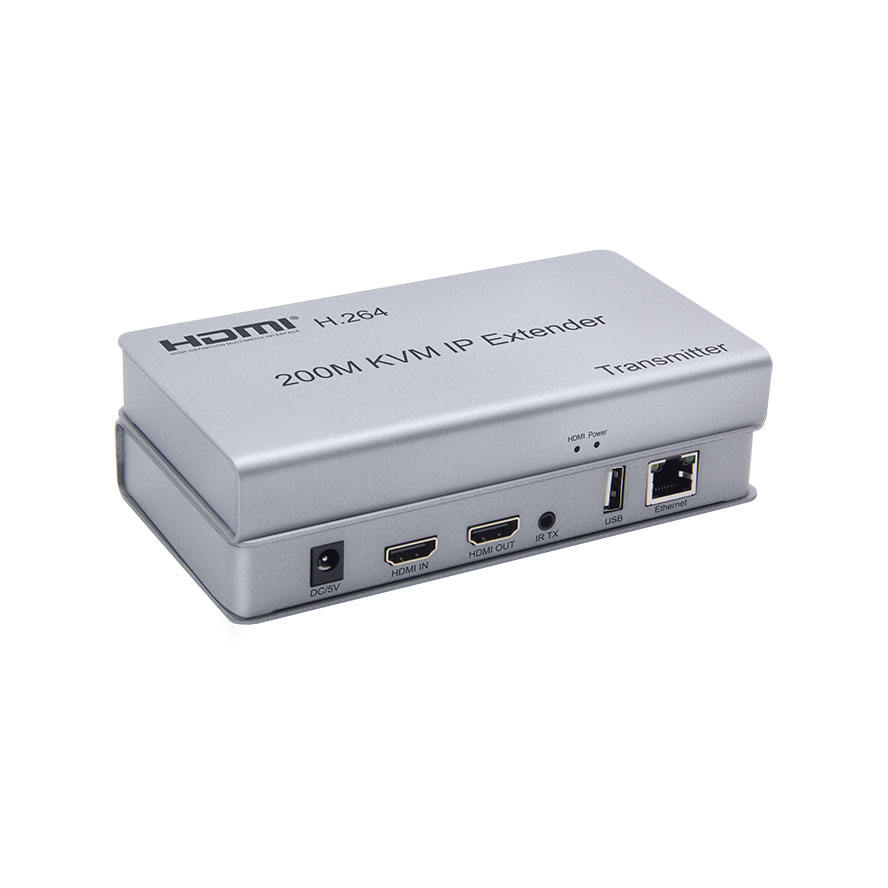
Với các hệ thống sử dụng bộ chuyển đổi HDMI qua LAN hoặc HDMI qua quang, việc kiểm tra còn cần thực hiện thêm ở từng đầu truyền và nhận.
Bài viết này tập trung vào cách xác định lỗi theo từng bước thay vì chỉ thay ngay bộ chuyển đổi mới.
Bộ chuyển đổi HDMI không lên hình thường do đâu?
Khi màn hình không nhận tín hiệu, có thể kiểm tra theo các nhóm nguyên nhân sau:
- Chọn sai chiều chuyển đổi.
- Kết nối sai cổng HDMI IN/OUT.
- Nguồn cấp cho bộ chuyển đổi chưa được bật.
- Adapter nguồn không phù hợp.
- Cáp HDMI bị lỗi.
- Thiết bị nguồn chưa xuất tín hiệu.
- Màn hình đang chọn sai nguồn vào.
- Độ phân giải hoặc tần số quét không tương thích.
- Bộ chuyển đổi không hỗ trợ chuẩn tín hiệu cần sử dụng.
- Với HDMI Extender, đường truyền LAN hoặc bộ phát/bộ nhận có vấn đề.
Không nên kết luận ngay rằng converter bị hỏng trước khi kiểm tra toàn bộ chuỗi tín hiệu.
Kiểm tra chiều chuyển đổi trước tiên
Đây là bước thường bị bỏ qua.
Không phải thiết bị có hai cổng khác nhau đều có thể chuyển đổi tín hiệu theo cả hai chiều.
Ví dụ:
Laptop HDMI → màn hình VGA
và
Laptop VGA → màn hình HDMI
là hai nhu cầu khác nhau.
Một bộ chuyển đổi HDMI sang VGA không mặc nhiên hoạt động theo chiều VGA sang HDMI.
Do đó, cần xác định rõ:
Thiết bị nguồn → cổng xuất → bộ chuyển đổi → cổng nhận → màn hình
Nếu chiều tín hiệu không đúng với thiết bị, hệ thống có thể không hiển thị dù các đầu cắm đều vừa về mặt vật lý.
Kiểm tra HDMI IN và HDMI OUT
Một số thiết bị có nhiều cổng nên dễ xảy ra tình trạng kết nối ngược.
Hãy kiểm tra ký hiệu trên thiết bị:
- HDMI IN: nhận tín hiệu vào.
- HDMI OUT: xuất tín hiệu ra.
- TX: thường dùng cho phía truyền.
- RX: thường dùng cho phía nhận.
Đối với bộ chuyển đổi HDMI qua LAN, cần kiểm tra cả hai đầu Sender và Receiver.
Sơ đồ cơ bản:
Nguồn HDMI → TX/Sender → cáp mạng → RX/Receiver → màn hình
Nếu đảo vị trí TX và RX hoặc cắm sai cổng, tín hiệu có thể không được truyền đến màn hình.
Kiểm tra nguồn cấp điện
Một số bộ chuyển đổi hoạt động cần nguồn điện riêng.
Nếu thiết bị chưa được cấp nguồn hoặc nguồn không phù hợp, bộ chuyển đổi có thể không xử lý và truyền tín hiệu đúng cách.
Khi kiểm tra, nên xem:
- Đèn LED nguồn có sáng không?
- Adapter đã cắm chắc chưa?
- Đúng điện áp theo thông số thiết bị chưa?
- Có sử dụng đúng adapter đi kèm không?
- Hai đầu TX/RX có được cấp nguồn theo yêu cầu không?
Không nên sử dụng nguồn thay thế chỉ dựa vào việc đầu jack có thể cắm vừa.
Thông số điện áp và dòng điện cần được đối chiếu với thiết bị thực tế.
Kiểm tra cáp HDMI
Một bộ chuyển đổi hoạt động bình thường nhưng cáp HDMI bị lỗi vẫn có thể khiến màn hình không nhận tín hiệu.
Để loại trừ nguyên nhân này, có thể:
- Tháo cáp hiện tại.
- Dùng một cáp HDMI khác đang hoạt động ổn định.
- Kết nối lại theo đúng sơ đồ.
- Kiểm tra tín hiệu.
Nếu hệ thống hoạt động sau khi đổi cáp, vấn đề có thể nằm ở dây HDMI thay vì bộ chuyển đổi.
Đây là một trong những bước kiểm tra đơn giản nhưng có giá trị khi xử lý sự cố.
Kiểm tra nguồn phát có xuất tín hiệu hay không
Không phải lúc nào lỗi cũng nằm ở converter.
Laptop, PC, đầu phát, camera hoặc thiết bị trình chiếu có thể chưa xuất tín hiệu ra cổng HDMI.
Hãy thử kết nối thiết bị nguồn trực tiếp với một màn hình tương thích.
Nếu kết nối trực tiếp cũng không có hình, cần kiểm tra thiết bị nguồn trước.
Ngược lại, nếu thiết bị xuất hình bình thường khi kết nối trực tiếp nhưng không hoạt động qua converter, có thể tiếp tục kiểm tra bộ chuyển đổi và cấu hình liên quan.
Kiểm tra nguồn vào trên TV hoặc màn hình
Một lỗi rất đơn giản nhưng dễ bị bỏ qua là màn hình đang chọn sai Input/Source.
Ví dụ, thiết bị được kết nối vào HDMI 2 nhưng màn hình lại đang chọn HDMI 1.
Khi đó, hệ thống có thể hoàn toàn bình thường nhưng màn hình vẫn hiển thị thông báo không có tín hiệu.
Hãy kiểm tra:
- HDMI 1
- HDMI 2
- HDMI 3
- DisplayPort
- VGA
- AV
tùy theo thiết bị nhận.
Sau đó chọn đúng nguồn tín hiệu đang sử dụng.
Kiểm tra độ phân giải và tần số quét
Nếu thiết bị nguồn xuất một độ phân giải mà bộ chuyển đổi hoặc màn hình không hỗ trợ, hình ảnh có thể không hiển thị hoặc hoạt động không ổn định.
Đây là vấn đề cần chú ý đặc biệt với các hệ thống có nhiều thiết bị thuộc các thế hệ khác nhau.
Ví dụ, nguồn phát có thể được thiết lập ở độ phân giải cao trong khi thiết bị chuyển đổi hoặc màn hình cũ chỉ hỗ trợ mức thấp hơn.
Trong trường hợp nghi ngờ, có thể thử đưa thiết bị nguồn về một thiết lập phổ biến mà cả hệ thống đều hỗ trợ rồi kiểm tra lại.
Không nên mặc định rằng cứ có cổng HDMI là mọi độ phân giải đều tương thích.
Kiểm tra khả năng truyền âm thanh
Có trường hợp hình ảnh đã hiển thị nhưng không có âm thanh.
Điều này khác với lỗi “không lên hình” và cần được kiểm tra riêng.
HDMI có khả năng truyền cả hình ảnh và âm thanh, nhưng khả năng truyền âm thanh thực tế còn phụ thuộc vào thiết bị chuyển đổi, thiết bị nhận và cấu hình hệ thống.
Nếu màn hình có hình nhưng không tiếng, nên kiểm tra:
- Thiết bị đầu ra âm thanh trên máy tính.
- Âm lượng của thiết bị.
- Khả năng hỗ trợ âm thanh của converter.
- Thiết bị nhận có loa hay không.
- Chuẩn âm thanh mà hệ thống đang sử dụng.
Không nên thay bộ chuyển đổi ngay nếu vấn đề chỉ nằm ở cấu hình âm thanh.
Kiểm tra khi sử dụng bộ chuyển đổi HDMI qua LAN
Với hệ thống HDMI qua LAN, việc xử lý lỗi cần thực hiện theo từng đoạn.
Sơ đồ:
Nguồn HDMI → TX → cáp mạng → RX → HDMI → màn hình
Có thể kiểm tra theo thứ tự:
Bước 1: Kiểm tra tín hiệu HDMI tại nguồn.
Bước 2: Kiểm tra TX/Sender.
Bước 3: Kiểm tra nguồn điện của TX.
Bước 4: Kiểm tra cáp Cat5e/Cat6.
Bước 5: Kiểm tra RX/Receiver.
Bước 6: Kiểm tra HDMI từ RX đến màn hình.
Bước 7: Kiểm tra Input trên màn hình.
Đối với các sản phẩm HDMI qua LAN đang được IPNET cung cấp, thông số truyền dẫn và yêu cầu cáp khác nhau tùy model. Chẳng hạn, sản phẩm GF-HD-KU 60M được công bố hỗ trợ Full HD 1080P/60Hz và sử dụng Cat5e/Cat6, trong khi phiên bản 120M có cấu hình khác.
Do đó, không nên áp dụng thông số của một model cho toàn bộ dòng HDMI Extender.
Kiểm tra khi sử dụng bộ chuyển đổi HDMI qua quang
HDMI qua quang được sử dụng cho những hệ thống cần truyền tín hiệu trên khoảng cách hoặc môi trường mà giải pháp cáp đồng thông thường không đáp ứng yêu cầu.
IPNET hiện có các sản phẩm HDMI sang quang với những cấu hình khác nhau, trong đó có phiên bản hỗ trợ 4K 30Hz và phiên bản 4K 60Hz.
Khi không có tín hiệu, cần kiểm tra:
- Thiết bị phát.
- Bộ phát quang.
- Bộ nhận quang.
- Cáp quang.
- Đầu kết nối.
- Nguồn cấp.
- Độ phân giải.
- Thiết bị hiển thị.
Không nên chỉ kiểm tra đầu HDMI mà bỏ qua tuyến cáp quang.
Cách khoanh vùng lỗi nhanh nhất
Nếu cần xử lý sự cố tại hiện trường, có thể thực hiện theo sơ đồ kiểm tra:
Nguồn phát → Cáp HDMI → Converter → Cáp truyền dẫn → Màn hình
Sau đó thay từng thành phần bằng một thiết bị đang hoạt động bình thường.
Ví dụ:
Kiểm tra 1: Nguồn phát → màn hình trực tiếp.
Kiểm tra 2: Nguồn phát → converter → màn hình.
Kiểm tra 3: Đổi cáp HDMI.
Kiểm tra 4: Đổi nguồn cấp.
Kiểm tra 5: Nếu là Extender, kiểm tra riêng TX → RX.
Cách này giúp xác định thành phần gây lỗi thay vì thay toàn bộ hệ thống cùng lúc.
Bảng chẩn đoán lỗi bộ chuyển đổi HDMI
| Hiện tượng | Khả năng cần kiểm tra đầu tiên |
|---|---|
| Không có hình hoàn toàn | Chiều tín hiệu, nguồn, cổng IN/OUT |
| Màn hình báo No Signal | Input màn hình, cáp, nguồn phát |
| Có hình nhưng chập chờn | Cáp, nguồn, tương thích tín hiệu |
| Có hình nhưng không tiếng | Cấu hình âm thanh, khả năng hỗ trợ audio |
| HDMI qua LAN không truyền | TX/RX, cáp mạng, nguồn |
| HDMI qua quang không truyền | TX/RX quang, cáp quang, nguồn |
| Chỉ hoạt động ở độ phân giải thấp | Khả năng tương thích độ phân giải |
| Đổi thiết bị khác thì hoạt động | Kiểm tra thiết bị nguồn hoặc thiết bị nhận ban đầu |
Bảng này chỉ dùng để khoanh vùng nguyên nhân. Kết luận cuối cùng cần dựa trên model thiết bị và sơ đồ kết nối thực tế.
Khi nào nên thay bộ chuyển đổi HDMI?
Không nên thay thiết bị chỉ vì lần đầu kết nối không thành công.
Có thể cân nhắc thay hoặc kiểm tra bảo hành khi:
- Đã xác nhận nguồn phát hoạt động.
- Cáp HDMI đã được kiểm tra.
- Màn hình hoạt động bình thường.
- Nguồn cấp đúng thông số.
- Kết nối đúng chiều.
- Độ phân giải tương thích.
- Các thành phần khác đã được loại trừ.
- Thiết bị vẫn không truyền tín hiệu.
Nếu có thể, nên thử cùng model hoặc một thiết bị tương đương đang hoạt động để so sánh.
Làm gì trước khi gọi hỗ trợ kỹ thuật?
Để việc kiểm tra nhanh hơn, nên chuẩn bị:
- Tên/model bộ chuyển đổi.
- Thiết bị nguồn.
- Thiết bị nhận.
- Chiều chuyển đổi.
- Độ phân giải đang sử dụng.
- Loại cáp HDMI.
- Loại cáp truyền dẫn nếu dùng LAN/quang.
- Mô tả hiện tượng.
- Ảnh sơ đồ kết nối.
- Tình trạng đèn LED trên thiết bị.
Đặc biệt với hệ thống doanh nghiệp hoặc hệ thống trình chiếu, một sơ đồ kết nối rõ ràng có thể giúp kỹ thuật viên xác định nguyên nhân nhanh hơn.
Checklist 9 bước khi bộ chuyển đổi HDMI không lên hình
☐ Xác định đúng chiều chuyển đổi.
☐ Kiểm tra HDMI IN/OUT.
☐ Kiểm tra nguồn điện.
☐ Kiểm tra cáp HDMI.
☐ Kiểm tra thiết bị nguồn.
☐ Kiểm tra Input trên màn hình.
☐ Kiểm tra độ phân giải và tần số quét.
☐ Kiểm tra TX/RX nếu sử dụng HDMI Extender.
☐ Thử từng thành phần bằng thiết bị đang hoạt động tốt.
Khi bộ chuyển đổi HDMI không lên hình, không nên mặc định rằng thiết bị đã hỏng. Sự cố có thể xuất phát từ chiều chuyển đổi, cổng IN/OUT, nguồn cấp, cáp HDMI, thiết bị phát, màn hình hoặc khả năng tương thích tín hiệu.
Với hệ thống HDMI qua LAN hoặc HDMI qua quang, cần kiểm tra thêm toàn bộ tuyến truyền dẫn và hai đầu TX/RX.
Cách xử lý hiệu quả nhất là kiểm tra theo từng mắt xích: nguồn phát → cáp → bộ chuyển đổi → đường truyền → màn hình, sau đó thay thử từng thành phần để khoanh vùng nguyên nhân.
Nếu cần tìm hiểu tổng quan các dòng bộ chuyển đổi HDMI, loại thiết bị và các sản phẩm đang được cung cấp, có thể tham khảo thêm: Bộ chuyển đổi HDMI.
Câu hỏi thường gặp
Tại sao bộ chuyển đổi HDMI cắm vào nhưng không lên hình?
Có thể do sai chiều chuyển đổi, nguồn cấp, cáp HDMI, nguồn phát, màn hình hoặc độ phân giải không tương thích. Nên kiểm tra lần lượt thay vì kết luận ngay thiết bị bị hỏng.
Bộ chuyển đổi HDMI có cần nguồn điện không?
Tùy từng loại. Một số thiết bị cần nguồn riêng để xử lý và chuyển đổi tín hiệu, trong khi yêu cầu nguồn của từng model cần được đối chiếu theo thông số sản phẩm.
HDMI Extender qua LAN không có tín hiệu phải kiểm tra gì?
Nên kiểm tra nguồn, TX, RX, cáp mạng, HDMI đầu vào và HDMI đầu ra. Với từng model, khoảng cách truyền và yêu cầu cáp có thể khác nhau.
Đổi cáp HDMI có thể khắc phục lỗi không lên hình không?
Có thể. Cáp HDMI lỗi hoặc kết nối không ổn định có thể khiến tín hiệu không được truyền đúng.
Tại sao laptop xuất HDMI nhưng màn hình không nhận?
Cần kiểm tra màn hình đang chọn đúng Input chưa, laptop có xuất tín hiệu ra màn hình ngoài không và độ phân giải/tần số quét có tương thích không.
Bộ chuyển đổi HDMI có phải thiết bị nào cũng chuyển đổi hai chiều?
Không. Cần kiểm tra đúng chiều tín hiệu mà model được thiết kế để hỗ trợ.
Có nên mua bộ chuyển đổi mới ngay khi không có tín hiệu?
Không nên. Hãy kiểm tra nguồn, cáp, chiều kết nối, thiết bị nguồn và màn hình trước để tránh thay thiết bị khi nguyên nhân nằm ở thành phần khác.
CÔNG TY CP TM VÀ DV TRUYỀN THÔNG IPNET
Địa chỉ: Số 139 Trần Hòa, Định Công, Hoàng Mai, Hà Nội
Mã số thuế: 0105147994
Cấp ngày: 08/02/2011
Hotline: 0974 28 0550 – 0914 510 237
Email: info@ipnetjsc.com
Website: www.ipnetjsc.com
Xem thêm: Cáp quang 12FO, Cáp quang 1FO, Cáp quang 24FO, Cáp quang 2FO, Cáp quang 48FO, Cáp quang 4FO, Cáp quang 8FO, Cáp quang 96FO, Cáp quang multimode 4Fo, Cáp quang multimode 4Fo OM2, cáp quang OPGW 12 sợi

